Roo Code ilimitado con la API de Claude
Roo Code es una potente extensión de programación con agentes para VS Code que separa las responsabilidades en distintos modos operativos —Architect, Code, Debug y Ask—, cada uno configurable con su propio modelo, temperatura y ajustes de proveedor. Su función Orchestrator crea subtareas que multiplican drásticamente el consumo de la API. Conectar Roo Code a una pasarela de Claude ilimitada de tarifa plana te permite asignar Opus al modo Architect y Sonnet al modo Code, sin preocuparte nunca por el coste acumulativo de los flujos de trabajo orquestados.
Cómo Roo Code multiplica el consumo de la API
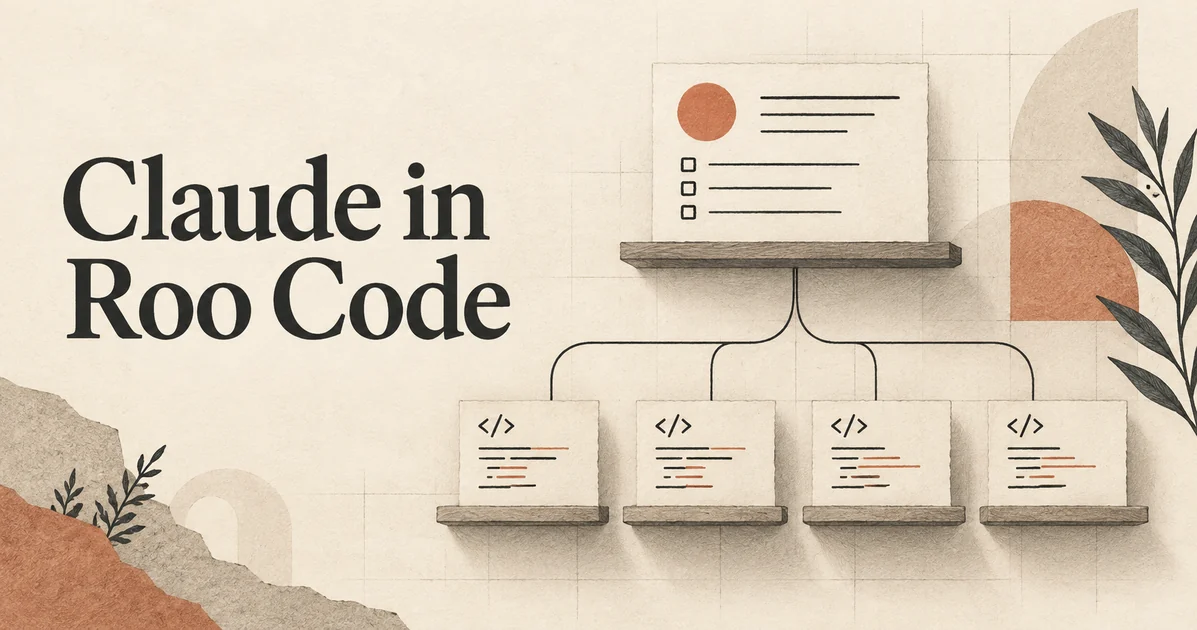
La arquitectura de Roo Code es fundamentalmente distinta de la de los editores de IA basados en un chat sencillo. Cada modo operativo (Architect, Code, Debug, Ask) mantiene su propio contexto y puede tener asignado un modelo diferente. Cuando el modo Orchestrator está activo, descompone una tarea compleja en subtareas y delega cada una al modo adecuado, creando en la práctica conversaciones paralelas que consumen su propio presupuesto de tokens de forma independiente.
Una sola tarea dirigida por Orchestrator, como «refactorizar el módulo de autenticación», podría crear una subtarea de Architect para planificar la nueva estructura, tres subtareas de Code para implementar distintos componentes y una subtarea de Debug para verificar el resultado. Cada subtarea lleva su propio prompt de sistema, definiciones de herramientas e historial de conversación. El consumo total de tokens no es aditivo, sino multiplicativo, porque cada subtarea empieza de cero con la incorporación del contexto completo.
Esto se agrava porque Roo Code utiliza exclusivamente llamadas nativas a herramientas. A diferencia de algunos agentes que recurren a invocaciones de herramientas basadas en XML cuando fallan las llamadas nativas, Roo Code requiere que la API admita llamadas nativas a funciones. Cada invocación de una herramienta (lectura o escritura de archivos, comando de terminal) consiste en un par estructurado de llamada a herramienta y respuesta, lo que añade una carga adicional a cada interacción. La combinación de modelos por modo, subtareas de Orchestrator y llamadas nativas a herramientas convierte a Roo Code en uno de los mayores consumidores de API del ecosistema de VS Code.
Configuración de perfiles de API
Roo Code organiza los ajustes de proveedor en perfiles de configuración de API. Cada perfil agrupa un tipo de proveedor, una URL base, una clave API, un identificador de modelo y parámetros opcionales, como la temperatura y el presupuesto de razonamiento. Abre el panel de ajustes de Roo Code en VS Code y ve a Configuración de API. Haz clic en Crear nuevo perfil para empezar.
Para la opción del proveedor Anthropic, establece Proveedor en Anthropic, introduce https://unlimited.aiprimetech.io como URL base (host raíz, sin /v1: el SDK de Anthropic añade la ruta) y pega tu clave de AI Prime Tech Unlimited. Selecciona tu modelo: claude-sonnet-4-5 para un perfil equilibrado o claude-opus-4-6 para obtener la máxima capacidad de razonamiento. Establece la temperatura entre 0 y 1 según tu preferencia por el determinismo o la creatividad.
Crea varios perfiles para distintos escenarios: un perfil rápido con Haiku para preguntas breves, un perfil estándar con Sonnet para la programación diaria y un perfil de máxima capacidad con Opus para decisiones arquitectónicas. Ponles nombres claros (por ejemplo, «Ilimitado-Sonnet» e «Ilimitado-Opus»), porque en el siguiente paso asignarás estos perfiles a modos concretos.
Estrategia de asignación de modelos por modo
La función estrella de Roo Code para los usuarios con un plan ilimitado es la asignación de modelos por modo. En los ajustes, cada modo (Architect, Code, Debug, Ask) tiene un menú desplegable para seleccionar el perfil de configuración de API que utiliza. La estrategia óptima con un plan ilimitado es ambiciosa: asigna Opus a los modos Architect y Debug, donde el razonamiento profundo es más importante, y Sonnet a los modos Code y Ask, donde predominan la velocidad y el volumen.
El modo Architect planifica cambios complejos antes de ejecutarlos. Se beneficia enormemente de la capacidad superior de Opus para razonar sobre las implicaciones en todo el sistema, las cadenas de dependencias y los patrones arquitectónicos. El modo Debug también se beneficia de Opus, porque diagnosticar errores suele requerir mantener varias hipótesis presentes a la vez y razonar sobre las rutas de ejecución.
El modo Code se encarga de las modificaciones de archivos y es el que se invoca con mayor frecuencia. Sonnet es lo bastante rápido para mantener un ciclo de respuesta ágil y seguir produciendo código de alta calidad. El modo Ask sirve para preguntas rápidas y explicaciones, que Sonnet resuelve con eficiencia. Con un plan ilimitado, usar Opus en todos los modos no supone un coste adicional, pero la diferencia de latencia importa en los flujos de trabajo interactivos. Esta distribución te ofrece lo mejor de ambos mundos: razonamiento profundo donde cuenta y respuestas rápidas donde la velocidad importa.
Orchestrator y subtareas Boomerang
El modo Orchestrator (a veces llamado Boomerang) es el motor de descomposición de tareas de Roo Code. Cuando describes una tarea compleja en el modo Orchestrator, divide el trabajo en subtareas independientes y delega cada una al modo adecuado. Los resultados de las subtareas vuelven al Orchestrator como un «búmeran»; este los sintetiza y decide el siguiente paso.
Cada subtarea se ejecuta en su propio contexto de conversación con su propio presupuesto de tokens. Esto significa que una sola tarea de Orchestrator podría crear cinco conversaciones independientes de Claude, cada una de las cuales consume decenas de miles de tokens por separado. Con la facturación por token, una sesión de Orchestrator para una funcionalidad de complejidad media puede costar fácilmente varios dólares. Con un plan ilimitado, cuesta exactamente lo mismo que un único mensaje de chat: nada adicional.
Para usar Orchestrator de forma eficaz con acceso ilimitado, no lo limites. Deja que genere tantas subtareas como requiera el problema. Activa el modo automático, en el que Orchestrator decide cómo descomponer la tarea sin pedir confirmación en cada paso. Esto produce mejores resultados porque Orchestrator puede iterar libremente, volver a planificar y ejecutar las subtareas a medida que descubre nueva información durante el proceso.
Modos personalizados con .roomodes
Roo Code admite modos personalizados a nivel de proyecto definidos en un archivo .roomodes en la raíz del proyecto. Cada modo personalizado especifica un nombre, una descripción, adiciones al prompt del sistema, las herramientas permitidas y el perfil de configuración de API que se debe usar. Esto te permite crear agentes especializados para tu proyecto concreto: un modo «Migración de bases de datos» que solo tenga acceso a archivos SQL y herramientas de migración, o un modo «Documentación» centrado en Markdown con un prompt optimizado para la redacción.
Crea un archivo .roomodes JSON en la raíz de tu proyecto. Cada entrada de modo incluye roleDefinition (el prompt del sistema), allowedTools (una matriz de nombres de herramientas que el modo puede usar) y apiConfiguration (el perfil que se debe usar). Los modos personalizados aparecen junto a los modos integrados en el selector de modos.
Con el acceso ilimitado, los modos personalizados permiten crear flujos de trabajo originales. Crea un modo «Investigación» que use Opus para analizar en profundidad bases de código desconocidas. Crea un modo «Corrección rápida» que use Haiku para cambios triviales de una sola línea. Crea un modo «Revisión» que lea código y genere comentarios sin realizar modificaciones. El modelo de tarifa fija te permite experimentar libremente con las configuraciones de los modos sin preocuparte por el coste de equivocarte.
Requisitos de las llamadas nativas a herramientas
Roo Code utiliza exclusivamente llamadas nativas a funciones; no recurre a la invocación de herramientas basada en XML como otros agentes. Esto significa que el proveedor de API debe admitir correctamente el parámetro tools en la Messages API, incluidos los bloques tool_use y tool_result en conversaciones de varios turnos. La pasarela de AI Prime Tech Unlimited lo admite plenamente para todos los modelos Claude.
Si encuentras errores en las llamadas a herramientas, casi siempre se deben a uno de estos dos problemas: usar una versión antigua del modelo con un soporte menos sólido para las llamadas a herramientas, o una configuración incorrecta de la URL base que dirige las solicitudes al endpoint equivocado. Comprueba que el identificador del modelo de tu perfil corresponda a un modelo Claude actual y que la URL base sea correcta para el tipo de proveedor elegido.
El repertorio de herramientas de Roo Code incluye operaciones con archivos (leer, escribir, listar), comandos de terminal (ejecutar, leer la salida), acciones del navegador (cuando están habilitadas) y herramientas MCP (cuando están configuradas). Cada llamada a una herramienta añade datos estructurados a la conversación, normalmente 200-500 tokens por invocación, incluido el resultado. En una tarea compleja con decenas de llamadas a herramientas, esta cantidad se acumula considerablemente.
Resolución de problemas de configuración de Roo Code
El problema más habitual es la falta de correspondencia entre modos y perfiles: has creado perfiles, pero has olvidado asignarlos a los modos. Revisa el desplegable de configuración de API de cada modo en los ajustes: si indica «Predeterminado» y no has establecido un perfil predeterminado, las solicitudes fallarán. Asigna explícitamente un perfil a cada modo que vayas a usar.
Si las subtareas de Orchestrator fallan mientras que el uso directo de los modos funciona, el problema suele ser que los modos de las subtareas heredan el perfil de Orchestrator, salvo que se configuren explícitamente de otro modo. Asegúrate de que cada modo que pueda invocar Orchestrator tenga asignado su propio perfil válido. Una práctica habitual es establecer tu configuración de Sonnet como perfil predeterminado y usar Opus únicamente para Architect y Debug.
Los errores de tiempo de espera de conexión durante sesiones largas de Orchestrator suelen indicar que se están ejecutando demasiadas subtareas simultáneamente y se están alcanzando los límites de solicitudes. La pasarela pone en cola las solicitudes excedentes y devuelve sus respuestas a medida que están disponibles, pero VS Code puede interpretar la demora como un tiempo de espera agotado. Reduce la concurrencia de Orchestrator en los ajustes si esto ocurre de forma constante, o simplemente espera: la pasarela terminará procesando todas las solicitudes dentro de los límites de uso razonable.
# Roo Code -> Settings -> API Configuration -> Create New Profile
#
# Profile: Unlimited-Sonnet
#   Provider:  Anthropic
#   Base URL:  https://aiprimetech.io
#   API Key:   <your AI Prime Tech Unlimited key>
#   Model:     claude-sonnet-4-5
#
# Profile: Unlimited-Opus
#   Provider:  Anthropic
#   Base URL:  https://aiprimetech.io
#   API Key:   <your AI Prime Tech Unlimited key>
#   Model:     claude-opus-4-6
#
# Mode Assignment:
#   Architect -> Unlimited-Opus
#   Code      -> Unlimited-Sonnet
#   Debug     -> Unlimited-Opus
#   Ask       -> Unlimited-Sonnet
Preguntas frecuentes
¿Qué ventaja tiene asignar modelos por modo con el acceso ilimitado?
¿Cómo afecta el modo Orchestrator al uso de la API?
¿Roo Code funciona con el endpoint compatible con OpenAI?
¿Qué son los archivos .roomodes y debería usarlos?
¿Por qué recibo errores de llamadas a herramientas con Roo Code?
Obtén una clave de API: no necesitas una cuenta de Anthropic ni estar en una lista de espera.
Obtén tu clave de APIAI Prime Tech es una pasarela de API independiente. No está afiliada a Anthropic, no cuenta con su respaldo ni es un distribuidor de Anthropic. Claude y los nombres de los modelos relacionados son marcas comerciales de sus respectivos propietarios.