Roo Code illimitato con l'API Claude
Roo Code è una potente estensione di programmazione agentica per VS Code che separa le responsabilità in modalità operative distinte — Architect, Code, Debug e Ask — ciascuna configurabile con il proprio modello, la propria temperatura e le proprie impostazioni del provider. La funzionalità Orchestrator avvia sottoattività che moltiplicano drasticamente il consumo dell'API. Collegare Roo Code a un gateway Claude illimitato a tariffa fissa significa poter assegnare Opus alla modalità Architect e Sonnet alla modalità Code, senza mai preoccuparsi dell'accumulo dei costi dei flussi di lavoro orchestrati.
Come Roo Code moltiplica il consumo dell'API
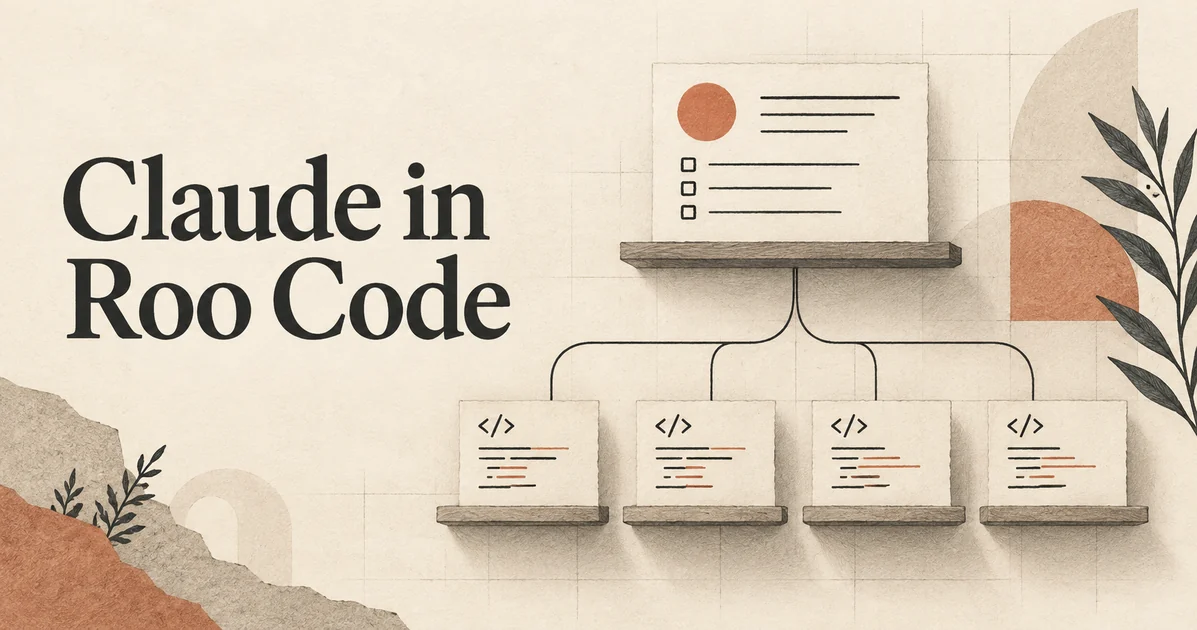
L'architettura di Roo Code è fondamentalmente diversa da quella dei semplici editor AI basati su chat. Ogni modalità operativa (Architect, Code, Debug, Ask) mantiene il proprio contesto e può essere associata a un modello diverso. Quando la modalità Orchestrator è attiva, scompone un'attività complessa in sottoattività e delega ciascuna alla modalità appropriata, avviando di fatto conversazioni parallele che consumano ciascuna il proprio budget di token in modo indipendente.
Una singola attività gestita da Orchestrator, come «esegui il refactoring del modulo di autenticazione», potrebbe avviare una sottoattività Architect per pianificare la nuova struttura, tre sottoattività Code per implementare componenti diversi e una sottoattività Debug per verificare il risultato. Ogni sottoattività include il proprio prompt di sistema, le definizioni degli strumenti e la cronologia della conversazione. Il consumo totale di token non è additivo: è moltiplicativo, perché ogni sottoattività riparte da zero con l'inserimento dell'intero contesto.
Questo effetto è amplificato dall'uso esclusivo delle chiamate native agli strumenti da parte di Roo Code. A differenza di alcuni agenti che ripiegano su invocazioni degli strumenti basate su XML quando le chiamate native falliscono, Roo Code richiede che l'API supporti le chiamate native alle funzioni. Ogni invocazione di uno strumento (lettura di file, scrittura, comando del terminale) è una coppia strutturata di chiamata allo strumento e risposta, che aggiunge un sovraccarico a ogni interazione. La combinazione di modelli per modalità, sottoattività di Orchestrator e chiamate native agli strumenti rende Roo Code uno dei maggiori consumatori di API nell'ecosistema VS Code.
Configurazione dei profili API
Roo Code organizza le impostazioni dei provider in profili di configurazione API. Ogni profilo raggruppa un tipo di provider, un URL di base, una chiave API, un identificatore del modello e parametri opzionali come la temperatura e il budget di ragionamento. Apri il pannello delle impostazioni di Roo Code in VS Code e vai a Configurazione API. Fai clic su Crea nuovo profilo per iniziare.
Per la configurazione con il provider Anthropic, imposta Provider su Anthropic, inserisci https://unlimited.aiprimetech.io come URL di base (host radice, senza /v1: l'SDK Anthropic aggiunge il percorso) e incolla la tua chiave AI Prime Tech Unlimited. Seleziona il modello: claude-sonnet-4-5 per un profilo equilibrato oppure claude-opus-4-6 per la massima capacità di ragionamento. Imposta la temperatura tra 0 e 1 in base alla tua preferenza tra determinismo e creatività.
Crea più profili per scenari diversi: un profilo veloce con Haiku per le domande rapide, un profilo standard con Sonnet per la programmazione quotidiana e un profilo avanzato con Opus per le decisioni architetturali. Assegna nomi chiari (ad esempio, 'Unlimited-Sonnet', 'Unlimited-Opus'), perché nel passaggio successivo assegnerai questi profili a modalità specifiche.
Strategia di assegnazione dei modelli per modalità
La funzionalità di punta di Roo Code per gli utenti con un piano illimitato è l'assegnazione dei modelli per modalità. Nelle impostazioni, ogni modalità (Architect, Code, Debug, Ask) ha un menu a discesa per selezionare il profilo di configurazione API da usare. La strategia ottimale con un piano illimitato è ambiziosa: assegna Opus alle modalità Architect e Debug, dove il ragionamento approfondito conta di più, e Sonnet alle modalità Code e Ask, dove prevalgono velocità e volume.
La modalità Architect pianifica le modifiche complesse prima dell'esecuzione. Trae enormi benefici dalla capacità superiore di Opus di ragionare sulle implicazioni per l'intero sistema, sulle catene di dipendenze e sui pattern architetturali. Anche la modalità Debug beneficia di Opus, perché diagnosticare i bug richiede spesso di tenere a mente più ipotesi contemporaneamente e di ragionare sui percorsi di esecuzione.
La modalità Code gestisce le modifiche effettive ai file ed è quella richiamata più spesso. Sonnet è abbastanza veloce da mantenere brevi i cicli di feedback, producendo comunque codice di alta qualità. La modalità Ask serve per domande e spiegazioni rapide, che Sonnet gestisce in modo efficiente. Con un piano illimitato, usare Opus ovunque non comporta costi aggiuntivi, ma la differenza di latenza conta nei flussi di lavoro interattivi. Questa suddivisione offre il meglio di entrambi: ragionamento approfondito dove conta e risposte rapide dove la velocità è importante.
Orchestrator e sottoattività Boomerang
La modalità Orchestrator (talvolta chiamata Boomerang) è il motore di scomposizione delle attività di Roo Code. Quando descrivi un'attività complessa in modalità Orchestrator, suddivide il lavoro in sottoattività distinte e delega ciascuna alla modalità appropriata. I risultati delle sottoattività ritornano come un «boomerang» a Orchestrator, che li sintetizza e decide il passaggio successivo.
Ogni sottoattività viene eseguita nel proprio contesto di conversazione con il proprio budget di token. Ciò significa che una singola attività di Orchestrator potrebbe avviare cinque conversazioni Claude separate, ciascuna delle quali consuma autonomamente decine di migliaia di token. Con la fatturazione per token, una sessione di Orchestrator per una funzionalità di complessità media può facilmente costare diversi dollari. Con un piano illimitato, costa esattamente quanto un singolo messaggio di chat: nessun costo aggiuntivo.
Per usare Orchestrator in modo efficace con accesso illimitato, non limitarlo. Lascia che crei tutti i sottocompiti necessari per risolvere il problema. Abilita la modalità automatica, in cui Orchestrator decide come scomporre il lavoro senza chiedere conferma a ogni passaggio. Questo produce risultati migliori perché Orchestrator può procedere liberamente per iterazioni, ripianificando e rieseguendo i sottocompiti man mano che scopre nuove informazioni durante il processo.
Modalità personalizzate con .roomodes
Roo Code supporta modalità personalizzate a livello di progetto, definite in un file .roomodes nella directory radice del progetto. Ogni modalità personalizzata specifica un nome, una descrizione, integrazioni al prompt di sistema, gli strumenti consentiti e il profilo di configurazione API da usare. Questo permette di creare agenti specializzati per il proprio progetto: una modalità «Migrazione database» che ha accesso solo ai file SQL e agli strumenti di migrazione, oppure una modalità «Documentazione» dedicata a Markdown con un prompt ottimizzato per la scrittura.
Crea un file .roomodes JSON nella directory radice del progetto. Ogni voce di modalità include roleDefinition (il prompt di sistema), allowedTools (un array con i nomi degli strumenti che la modalità può usare) e apiConfiguration (il profilo da usare). Le modalità personalizzate compaiono nel selettore delle modalità insieme a quelle integrate.
Con l'accesso illimitato, le modalità personalizzate aprono nuove possibilità creative per i flussi di lavoro. Crea una modalità «Ricerca» che usa Opus per analizzare in profondità basi di codice poco familiari. Crea una modalità «Correzione rapida» che usa Haiku per semplici modifiche a una sola riga. Crea una modalità «Revisione» che legge il codice e fornisce osservazioni senza apportare modifiche. Il modello a tariffa fissa permette di sperimentare liberamente con le configurazioni delle modalità senza preoccuparsi del costo degli errori.
Requisiti per le chiamate native agli strumenti
Roo Code usa esclusivamente le chiamate native alle funzioni: non ricorre a invocazioni degli strumenti basate su XML come altri agenti. Ciò significa che il provider API deve supportare correttamente il parametro tools nella Messages API, inclusi i blocchi tool_use e tool_result su più turni. Il gateway Unlimited di AI Prime Tech lo supporta pienamente per tutti i modelli Claude.
Se si verificano errori nelle chiamate agli strumenti, la causa è quasi sempre una di queste due: l'uso di una versione precedente del modello con un supporto meno robusto per le chiamate agli strumenti, oppure una configurazione errata dell'URL di base che indirizza le richieste all'endpoint sbagliato. Verifica che l'identificatore del modello nel profilo corrisponda a un modello Claude attuale e che l'URL di base sia corretto per il tipo di provider scelto.
Gli strumenti di Roo Code includono operazioni sui file (lettura, scrittura, elenco), comandi del terminale (esecuzione, lettura dell'output), azioni del browser (quando abilitate) e strumenti MCP (quando configurati). Ogni chiamata a uno strumento aggiunge dati strutturati alla conversazione, in genere 200-500 token per invocazione, risultato incluso. Durante un'attività complessa con decine di chiamate agli strumenti, questi token si accumulano in misura significativa.
Risoluzione dei problemi di configurazione di Roo Code
Il problema più comune è una mancata corrispondenza tra modalità e profili: hai creato i profili, ma hai dimenticato di assegnarli alle modalità. Controlla il menu a discesa Configurazione API di ogni modalità nelle impostazioni: se indica «Predefinito» e non hai impostato un profilo predefinito, le richieste non riusciranno. Assegna esplicitamente un profilo a ogni modalità che intendi usare.
Se i sottocompiti di Orchestrator non riescono mentre l'uso diretto delle modalità funziona, di solito il problema è che le modalità dei sottocompiti ereditano il profilo di Orchestrator, a meno che non siano configurate esplicitamente in altro modo. Assicurati che ogni modalità che potrebbe essere chiamata da Orchestrator abbia un proprio profilo valido assegnato. Una configurazione comune consiste nell'impostare la configurazione Sonnet come profilo predefinito e usare Opus solo per Architect e Debug.
Gli errori di timeout della connessione durante lunghe sessioni di Orchestrator indicano di solito che troppi sottocompiti sono in esecuzione contemporaneamente e raggiungono i limiti di frequenza. Il gateway mette in coda le richieste in eccesso e restituisce le risposte man mano che diventano disponibili, ma VS Code può interpretare il ritardo come un timeout. Se il problema si ripete, riduci nelle impostazioni il numero di sottocompiti simultanei di Orchestrator, oppure attendi: il gateway elaborerà tutte le richieste entro i limiti di uso equo.
# Roo Code -> Settings -> API Configuration -> Create New Profile
#
# Profile: Unlimited-Sonnet
#   Provider:  Anthropic
#   Base URL:  https://aiprimetech.io
#   API Key:   <your AI Prime Tech Unlimited key>
#   Model:     claude-sonnet-4-5
#
# Profile: Unlimited-Opus
#   Provider:  Anthropic
#   Base URL:  https://aiprimetech.io
#   API Key:   <your AI Prime Tech Unlimited key>
#   Model:     claude-opus-4-6
#
# Mode Assignment:
#   Architect -> Unlimited-Opus
#   Code      -> Unlimited-Sonnet
#   Debug     -> Unlimited-Opus
#   Ask       -> Unlimited-Sonnet
Domande frequenti
Qual è il vantaggio di assegnare un modello a ciascuna modalità con l'accesso illimitato?
In che modo la modalità Orchestrator influisce sull'uso dell'API?
Roo Code funziona con l'endpoint compatibile con OpenAI?
Che cosa sono i file .roomodes e dovrei usarli?
Perché ricevo errori nelle chiamate agli strumenti con Roo Code?
Ottieni una chiave API: non servono un account Anthropic né una lista d'attesa.
Ottieni la tua chiave APIAI Prime Tech è un gateway API indipendente. Non è affiliato ad Anthropic, non è approvato da Anthropic e non è un suo rivenditore. Claude e i nomi dei modelli correlati sono marchi dei rispettivi proprietari.